
Для фрилансера смена сети — обычная ситуация. Сегодня работа идет из дома, завтра — из коворкинга, гостиницы или через раздачу интернета со смартфона.
Именно в таких условиях иногда выясняется, что привычная рабочая панель внезапно перестает открываться. Сам сайт доступен, интернет в целом работает, но CMS, CRM, панель хостинга или внутренний сервис отвечает ошибкой, бесконечно грузится либо вовсе не устанавливает соединение.
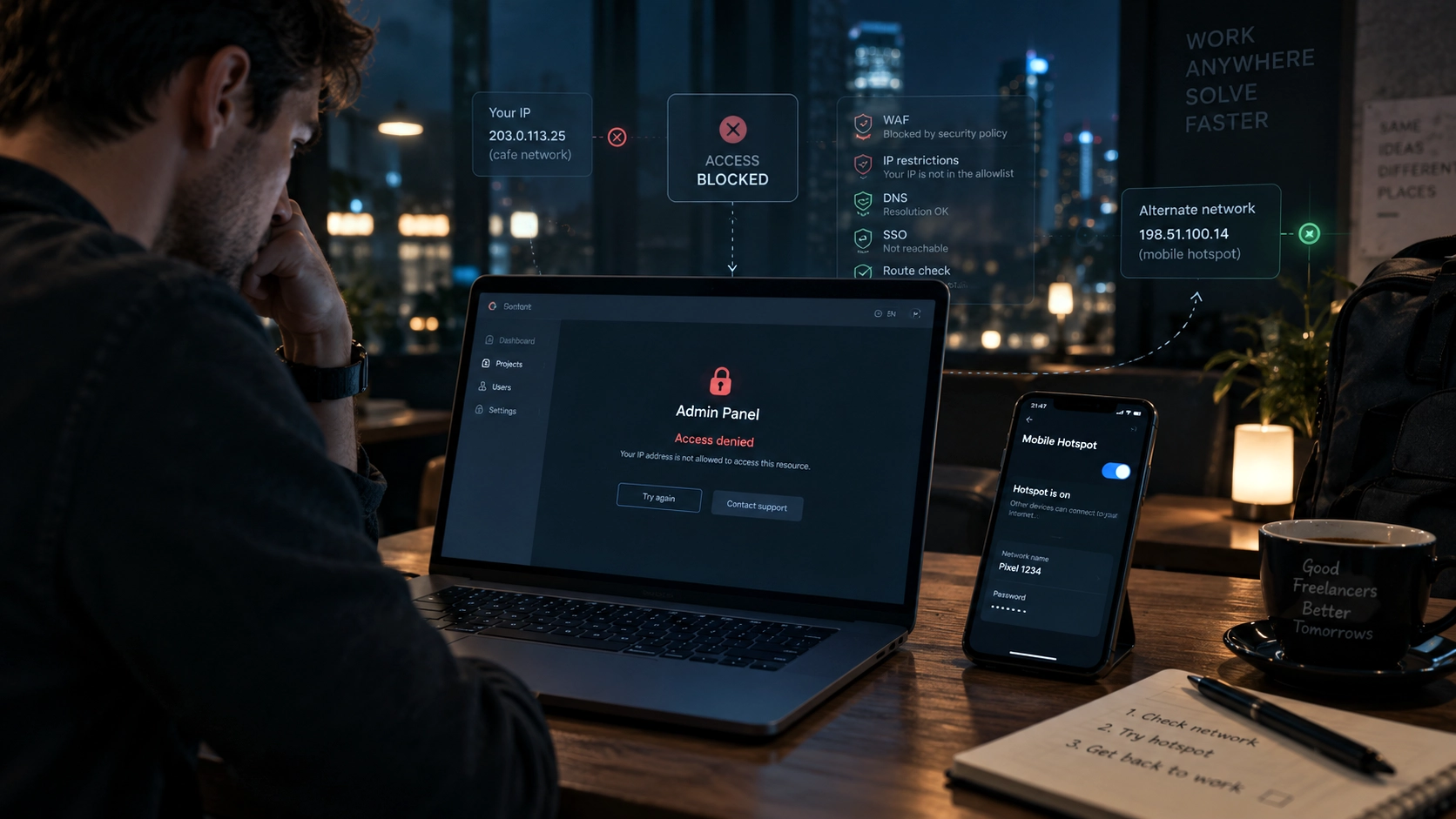
Рабочая админка не открывается из другой сети: что проверить фрилансеру
Не всегда проблема находится на стороне сервера. Если из домашней сети все работает, а из другой — нет, стоит проверить ограничения по IP, DNS, защитные фильтры и способ авторизации.
Сначала определите характер сбоя
Фраза «админка не работает» слишком общая.
Важно понять, что именно происходит:
- страница вообще не открывается;
- появляется 403 или 401;
- форма входа доступна, но авторизация не проходит;
- после входа начинается цикл перенаправлений;
- интерфейс загружается частично;
- проблема возникает только из конкретной сети.
От этого зависит дальнейшая диагностика.
Например, при 403 сервер уже получил запрос и решил его отклонить. При тайм-ауте ответа могло не быть вовсе.
Поэтому точный код и текст ошибки намного полезнее, чем простое описание «не пускает».
Сравните работу через другую сеть
Это самый быстрый способ понять, зависит ли проблема от подключения.
Если админка не открывается через Wi-Fi в гостинице, подключите ноутбук к мобильной точке доступа. Если сбой возник через мобильный интернет, попробуйте обычную Wi-Fi-сеть.
Если после смены подключения все начинает работать, браузер и сама учетная запись, вероятнее всего, исправны.
Это еще не объясняет причину, но уже показывает, что искать ее стоит на сетевом уровне.
Проверьте ограничения по IP
Административные панели нередко защищают белым списком IP-адресов.
В таком случае доступ разрешен только с заранее известных адресов: например, из офиса, с домашнего подключения администратора или через корпоративный шлюз.
Из кафе, гостиницы или мобильной сети внешний IP будет другим, поэтому сервер может отказать во входе даже при правильном пароле.
Характерный признак — админка стабильно работает только из одной или двух знакомых сетей.
Если используется IP allowlist, правильное решение — не пытаться обойти ограничение, а попросить клиента или администратора добавить нужный адрес либо предоставить штатный удаленный доступ.
Не забывайте о динамическом IP
Даже привычный домашний адрес может измениться.
Если провайдер выдает динамический внешний IP, после перезагрузки роутера или переподключения он может стать другим.
Если сервер ожидает строго определенный адрес, доступ пропадет даже дома.
Поэтому при использовании белого списка важно понимать, статический ли IP у подключения.
Посмотрите на код ответа
HTTP-код часто сразу указывает направление поиска.
401 Unauthorized обычно связан с авторизацией.
403 Forbidden означает, что запрос получен, но доступ запрещен. Причиной могут быть правила WAF, IP-фильтрация или настройки веб-сервера.
502, 503 и 504 чаще указывают на проблемы между серверными компонентами, приложением и upstream-сервисами.
Если браузер сообщает, что не может найти домен, стоит проверять уже DNS.
Скриншот ошибки и точное время ее появления полезно сохранить — особенно если проблему придется передавать технической поддержке.
WAF может блокировать новую сеть
Админки часто размещают за CDN, reverse proxy или Web Application Firewall.
Такие системы оценивают не только логин и пароль. Они могут учитывать IP-адрес, частоту запросов, репутацию сети, географию и другие признаки.
Поэтому подключение из гостиницы или публичной сети иногда получает дополнительную проверку либо временную блокировку.
Особенно это вероятно после нескольких неудачных попыток входа.
Если у вас есть доступ к журналам WAF или серверным логам, проверьте, фиксируется ли блокировка именно вашего адреса.
Публичный сайт и админка могут использовать разные DNS-записи
Бывает, что example.ru открывается нормально, а admin.example.ru — нет.
Это уже повод проверить DNS.
В Windows можно использовать:
nslookup admin.example.ru
В macOS или Linux:
dig admin.example.ru
Если домен разрешается только через одну сеть, проблема может находиться в DNS-сервере или в самой схеме публикации админки.
Сразу менять DNS необязательно. Сначала лучше сравнить результаты между двумя сетями.
Внутренняя админка может быть недоступна из интернета по задумке
Некоторые рабочие панели вообще не должны открываться напрямую из публичной сети.
Их домены могут существовать только внутри корпоративного DNS, а доступ предоставляться через корпоративный VPN, Zero Trust-клиент или удаленный рабочий стол.
В такой ситуации отсутствие доступа из обычного Wi-Fi — не ошибка, а часть архитектуры безопасности.
Для клиентских систем особенно важно не заменять штатный способ входа случайными сторонними решениями.
Проверьте SSO
Если админка использует единый вход через Google Workspace, Microsoft Entra ID, Okta или другой SSO, проблема может возникать уже после перехода на страницу авторизации.
Обратите внимание на момент сбоя:
- до ввода логина;
- после пароля;
- после второго фактора;
- во время обратного редиректа в админку.
Если ошибка появляется после возвращения с SSO, причиной может быть истекшая сессия, конфликт cookies или ограничение политики доступа.
Для проверки удобно открыть сайт в приватном окне.
Иногда мешает старая сессия
После смены сети меняется внешний IP.
Некоторые системы безопасности воспринимают это как подозрительную активность и принудительно завершают текущую сессию.
В других случаях браузер продолжает хранить старые cookies, из-за чего пользователь попадает в цикл перенаправлений.
Попробуйте открыть сервис в приватном режиме или удалить данные только этого сайта.
Очищать все cookies браузера без необходимости не стоит — вместе с ними пропадут сессии других сервисов.
Проверьте локальный прокси и фильтры
У фрилансеров на ноутбуке часто установлены инструменты разработки, локальные прокси, фильтры трафика и блокировщики.
Иногда после тестов они остаются активными и продолжают влиять на обычный браузер.
Если на смартфоне админка работает, а на ноутбуке в той же сети — нет, проверьте:
- системный прокси;
- расширения браузера;
- локальный firewall;
- фильтры трафика;
- защитное ПО.
Если проблема появилась сразу после установки нового сетевого инструмента, начать стоит именно с него.
Ошибку сертификата нельзя просто игнорировать
Если браузер показывает предупреждение HTTPS, для рабочей админки это особенно важно.
Проверьте:
- правильность системной даты и времени;
- точное имя домена;
- срок действия сертификата;
- не используется ли промежуточный корпоративный прокси.
В управляемой корпоративной сети инспекция HTTPS может быть штатной. В случайной публичной сети неожиданное изменение сертификата требует осторожности.
Нажимать «все равно продолжить» без понимания причины не стоит.
Когда полезно проверить другой маршрут
Если IP-фильтрация исключена, DNS работает, авторизация корректна, но соединение зависит от конкретной сети, можно сравнить маршруты.
Первый вариант — мобильная точка доступа.
Второй — временно подключиться через avoVPN для Windows и повторить тот же сценарий.
Если без него админка зависает, а после смены маршрута открывается, это указывает на влияние сетевого пути.
Но здесь есть важное ограничение.
Если сервер разрешает доступ только с конкретного IP, подключение через avoVPN изменит внешний адрес и, наоборот, может закрыть доступ.
Поэтому такой тест имеет смысл только тогда, когда правила по IP известны и не мешают эксперименту.
Не обходите ограничения клиента
Если заказчик специально ограничил панель корпоративной сетью, определенным IP или управляемым устройством, это часть его политики безопасности.
Лучше запросить предусмотренный способ доступа:
- добавить временный IP в allowlist;
- выдать корпоративный удаленный доступ;
- использовать Zero Trust;
- создать отдельную учетную запись подрядчика.
Это безопаснее, чем пытаться самостоятельно обойти ограничения.
Что отправить техподдержке
Фраза «админка не открывается» почти не помогает диагностике.
Полезнее сразу передать:
- точный URL;
- код или текст ошибки;
- время сбоя;
- используемую сеть;
- браузер и ОС;
- работает ли публичная часть сайта;
- открывается ли сервис через другую сеть;
- возникает ли ошибка до или после авторизации.
Если политика проекта допускает это, можно также указать внешний IP, с которого выполнялась попытка входа.
Чем точнее исходные данные, тем быстрее обычно находится причина.
Как проверять по порядку
Удобная последовательность выглядит так.
Сначала убедитесь, что остальной интернет работает. Затем попробуйте админку через другую сеть.
Если поведение меняется, уточните, нет ли ограничения по IP.
После этого проверьте код ошибки, DNS и работу в приватном окне браузера.
Дальше имеет смысл посмотреть прокси, сетевые фильтры, WAF и особенности SSO.
И только после исключения этих факторов переходить к сравнению маршрутов.
Такой подход обычно быстрее, чем случайная смена DNS, полная очистка браузера или переустановка приложений.
Что важно запомнить
Если рабочая админка доступна дома, но не открывается из гостиницы, кафе или мобильной сети, проблема не обязательно находится в самой CMS или CRM.
Чаще всего причина связана с ограничением по IP, DNS, WAF, авторизацией или сетевым маршрутом.
Для фрилансера особенно важно сначала исключить намеренные ограничения со стороны клиента.
Если доступ закрыт политикой безопасности, правильный путь — получить разрешенный способ подключения. Если таких ограничений нет, сравнение сетей, DNS и маршрутов обычно быстро показывает, где искать дальше.


